

Prima Nota SMART
La modalità SMART semplifica la registrazione degli estratti conti bancari, e della prima nota cassa, tanto da poter essere utilizzata anche da chi non ha nozioni di ragioneria. La procedura si articola in 2 fasi:
- Caricamento delle operazioni effettuate: Consiste nel caricare un rigo, per ogni operazione elencata dall’estratto conto (o dalla prima nota cassa). L’operazione è semplicissima, di fatto, si tratta di ricopiare i righi dell’estratto conto;
- Contabilizzazione: Con un click, tutti i righi caricati verranno “convertiti” in una registrazione contabile. Per ogni rigo caricato, verrà generata una registrazione di prima nota.
Inoltre, in PRIMA NOTA SMART, è possibile utilizzare l'AI per registrare i movimenti di un estratto conto bancario in modo automatico.
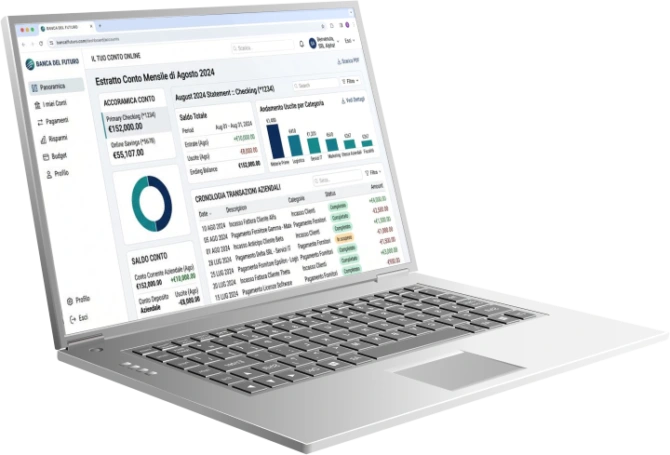
Per caricare i movimenti bancari (o la prima nota cassa):
- Devi selezionare il comando PRIMA NOTA;
- Quindi, devi cliccare sul pulsante SMART (in alto);
- Così, sei nella procedura Prima Nota SMART:
- Nel campo CONTO DA MOVIMENTARE, devi selezionare il conto della banca da movimentare (es: Banca Unicredit)
- Nel campo DATA INIZIALE, devi digitare la data della prima operazione;
- Quindi, procederai con il caricamento di un rigo per ogni operazione elencata dall'estratto conto bancario (di fatto, devi ricopiarlo);
- Infine, devi cliccare su CONTABILIZZA (in basso)
- Focus sui campi da compilare -
Ogni rigo della procedura prevede la compilazione di 6 campi:
- Codice rigo. Viene assegnato automaticamente.
- Data operazione. Devi digitare la data dell'operazione, riportata dell'estratto conto bancario.
- Causale. Devi scegliere tra 6 valori:
- 10 - Pagamento fornitori. Per registrare i pagamenti delle fatture ricevute;
- 20 - Incasso fornitori. Per registrare gli incassi delle note di accredito emesse;
- 30 - Incasso clienti. Per registrare gli incassi delle fatture emesse;
- 40 - Pagamento clienti. Per registrare i pagamenti delle note di accredito emesse;
- 80 - Altri pagamenti. Per registrare TUTTI gli altri addebiti (es: commissioni bancarie, prelevamenti, etc.);
- 90 - Altri incassi. Per registrare TUTTI gli altri accrediti (es: versamenti, interessi attivi, etc.);
- Importo. Devi digitare l'importo addebitato, o accreditato dall'estratto conto;
- Contropartita:
- Per le causali 10 e 20, devi selezionare il fornitore;
- Per le causali 30 e 40, devi selezionare il cliente;
- Per le causali 80 e 90, devi selezionare il conto da movimentare in contropartita con la banca. Ad esempio, per registrare l'addebito delle commissioni bancarie, devi selezionare il conto Commissioni bancarie.
- Scadenza pagata. La compilazione di questo campo è facoltativa, ma caldamente raccomandata. Il campo può essere compilato solamente se è stata selezionata una delle prime 4 causali, e consente di selezionare la fattura (o la nota di accredito) pagata, o incassata.
- L'accorpamento di righi -
Per impostazione predefinita, cliccando sul pulsante CONTABILIZZA, la procedura provvederà a generare una registrazione contabile per ogni rigo caricato. Però, è possibile fare in modo che 2 righi confluiscano nella stessa registrazione contabile, a condizione che abbiano:
- La stessa DATA;
- La stessa CAUSALE.
Così, ad esempio, è possibile far confluire 2 bonifici effettuati lo stesso giorno nella stessa registrazione contabile, anziché generare 2 registrazioni distinte.
L'operazione è semplicissima: ai righi da accorpare, è sufficiente assegnare lo stesso CODICE RIGO. Detto altrimenti, ai righi da accorpare, occorre modificare manualmente il valore presente nel campo CODICE RIGO, assegnato automaticamente dalla procedura, in fase di caricamento.

Argomenti correlati
Se hai trovato interessante scoprire come registrare i movimenti bancari, allora potresti voler sapere:
- Come registrare la prima nota in modalità STANDARD (argomento propedeutico)
- Come automatizzare la prima nota con l'AI.