

Automazione della prima nota
Grazie all'AI integrata, in una manciata di minuti, puoi svolgere operazioni che richiederebbero almeno una giornata di lavoro. Devi solo selezionare l'estratto conto bancario in formato PDF.
L'intelligenza artificiale legge l'estratto conto riga per riga:
- I pagamenti a fornitori vengono associati ai fornitori ed alle fatture in scadenza, togliendole dallo scadenzario;
- Gli incassi da clienti vengono associati ai clienti ed alle fatture in scadenza, togliendole dallo scadenzario;
- Gli altri addebiti ed accrediti vengono registrati movimentando il conto più opportuno.
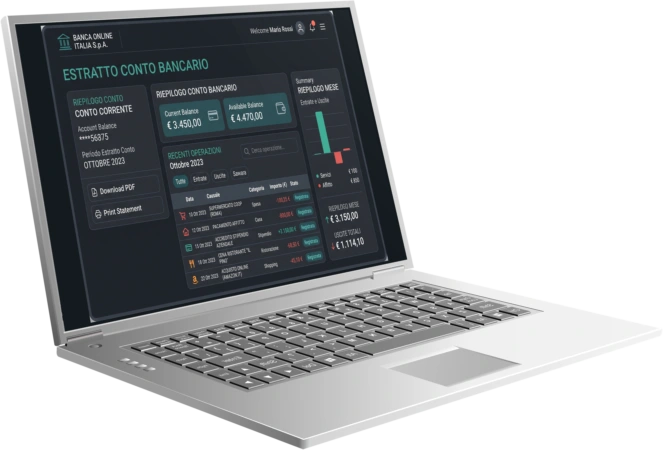
REGISTRAZIONE DELL'ESTRATTO CONTO
Per registrare le operazioni bancarie con l'AI, devi:
- Selezionare il comando PRIMA NOTA;
- Aprire la procedura PRIMA NOTA SMART;
- Quindi, devi impostare il conto da movimentare (es: banca Credem) e la data di inizio dell'estratto conto;
- Selezionare l'estratto conto in formato PDF;
- Cliccare sul pulsante COMPILAZIONE AI, per elaborare ed importare i movimenti dell'estratto conto bancario.
CASISTICHE PARTICOLARI
La procedura è estremamente flessibile e può essere adeguatamente impostata per gestire casistiche particolari. In questo tutorial, viene spiegato come registrare:
- Estratti conto molto lunghi (anche oltre le 20 pagine);
- Estratti conto che accreditano i bonifici ricevuti per un importo inferiore rispetto a quanto effettivamente pagato dal cliente, trattenendo delle commissioni.
OPERAZIONE PRELIMINARE
Come operazione preliminare, devi aver:
- Attivato un account sulla piattaforma CLAUDE PLATFORM;
- Caricato un credito, anche minimo di 20,00€
- Generato una chiave API da inserire nella procedura di Blustring.
Limiti della procedura
A differenza di quanto avviene per le fatture, NON è possibile realizzare una procedura automatizzata al 100%, poiché:
- NON esiste alcuna forma di standardizzazione degli estratti conto;
- Per alcune operazioni, gli importi NON sono associabili:
- Gli addebiti degli assegni non riportano (non potrebbero mai) il nome del fornitore pagato;
- Gli addebiti delle RIBA possono riguardare una, o un gruppo di fatture (anche 20 fatture, o più);
- Le descrizioni possono essere talmente mal fatte, da rendere impossibile all'AI l'individuazione del cliente, o del fornitore.
Nonostante i limiti appena esposti, la procedura illustrata in questa pagina consente (sempre) di risparmiare tanto tempo prezioso.
Anche nel caso limite di un estratto conto che riportasse solamente addebiti di assegni e di RIBA, registreresti i movimenti bancari con una sorta di procedura guidata, con 3 grossi vantaggi:
- Nella procedura PRIMA NOTA SMART, importi TUTTE le operazioni effettuate;
- Per ciascuna operazione, la DATA sarà correttamente impostata;
- Per ciascuna operazione, l'IMPORTO sarà correttamente impostato.
Dunque, non corri il rischi di omettere la registrazione di qualche operazione, né di sbagliare la digitazione di date e/o importi.
Sarà praticamente superfluo effettuare la riconciliazione bancaria.
Non devi caricare interamente le registrazioni contabili dei movimenti bancari, ma devi semplicemente scorrere una serie di righi, e per ciascun rigo, devi:
- Associare l'importo addebitato ad un fornitore, o ad un conto;
- Oppure, associare l'importo accreditato ad un cliente, o ad un conto.

Argomenti correlati
Se hai trovato interessante scoprire come automatizzare la primanota, allora potresti voler sapere:
- Come registrare la prima nota in modalità STANDARD (argomento propedeutico)
- Come registrare i movimenti bancari in modalità SMART (argomento propedeutico)