

La gestione F24
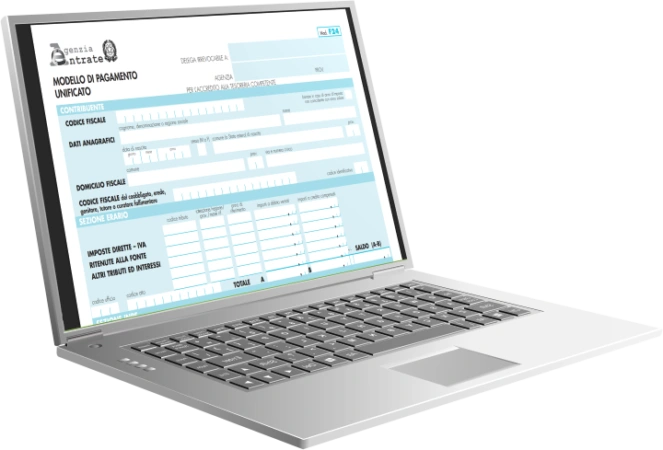
Possiamo classificare gli F24 da pagare in 3 classi:
- IVA periodica e ritenute d'acconto. Vengono compilati automaticamente dal programma.
- Versamenti per i modelli IVA, REDDITI, IRAP. Occorre importare il file telematico della dichiarazione compilata. In base al contenuto di quest'ultimo, e naturalmente, rispettando il piano di rateizzazione deciso, vengono compilati i modelli F24.
- Altri versamenti. La compilazione non può che essere fatta manualmente.
IVA PERIODICA
Dopo aver completato il caricamento delle registrazioni contabili (rilevanti ai fini IVA) per un mese, o per un trimestre, devi procedere al calcolo della liquidazione IVA periodica. In questa fase, dalla scheda di dettaglio della liquidazione IVA, cliccando sul pulsante GENERA F24, creerai il modello F24 per il versamento dell'IVA dovuta per il periodo di liquidazione.
Naturalmente, se preferisci, nessuno ti vieta di generare il modello F24 in un momento successivo.
RITENUTE OPERATE
Hai gestito correttamente le ritenute operate, registrando puntualmente i pagamenti delle fatture ricevute dai percipienti?
Se la risposta è SI, allora per compilare il modello F24, basta un click:
- Devi selezionare la gestione F24;
- Cliccare su RITENUTE DA VERSARE;
- Impostare il periodo, esempio: marzo 2026;
- Cliccare su GENERA F24.

Devi versare il saldo IVA, o imposte sui redditi e contributi ?
In questi casi, dopo aver compilato le dichiarazioni fiscali, devi:
- Accedere alla procedura RATEIZZAZIONE IMPOSTE di Blustring;
- Importare il file telematico della dichiarazione compilata;
- Impostare il numero delle rate;
- Generare gli F24 da pagare.
 Guarda il tutorial
La stampa del modello F24
I modelli F24 predisposti possono essere stampati e/o esportati in formato PDF: basta cliccare sul comando STAMPA F24 (in basso, a destra).
Qualora il modello F24 don dovesse visualizzarsi correttamente, riportando gli importi sfalsati rispetto ai campi del modello potrebbe dipendere dai seguenti fattori:
- Drivers della stampante predefinita. In questo caso, basterà modificare la stampante predefinita, impostando come tale una stampante virtuale in PDF;
- Impostazioni dello schermo: Zoom impostato ad un valore DIVERSO dal 100%. Casistica piuttosto frequente per i portatili. In questo caso, sarà sufficiente posizionarsi sul desktop, fare click destro, e selezionare IMPOSTAZIONI SCHERMO. Infine, dovrai modificare l’opzione ZOOM (o RIDIMENSIONAMENTO), impostandola su: 100%.
 Guarda il tutorial
Il pagamento del modello F24
Un contribuente titolare di partita IVA può pagare i modelli F24 sostanzialmente in 3 modi:
- Tramite i servizi di internet banking, messi a disposizione dalla propria banca;
- Tramite i servizi telematici dell’Agenzia delle Entrate;
- Delegando un intermediario abilitato (Commercialista), che provvederà al pagamento del modello tramite il canale telematico ENTRATEL dell’Agenzia delle Entrate.
Il software Blustring consente di:
- Esportare il modello F24 in formato PDF, così da poterlo caricare nel servizio di internet banking fornito dalla banca;
- Generare il file telematico del modello F24, trasmissibile sia dal contribuente stesso, che dall’intermediario abilitato.
Guarda il tutorial